
1. Die visuelle Struktur (Überschriften & Text)
Wir nutzen ein automatisiertes System für unsere Gliederung. Das bedeutet für dich: Du schreibst den Text und weist ihm lediglich die richtige Kategorie zu[1].
- Überschrift 2 (H2): Nutze diese für Hauptkapitel. Sie erhält automatisch den lila Akzentbalken (
#AAA0DC) auf der linken Seite. - Überschrift 3 (H3): Für Unterthemen innerhalb eines Kapitels. Sie erscheint in Dunkelblau (
#3F3A6E) ohne Balken. - Fließtext: Erscheint automatisch im Blocksatz mit einer luftigen Zeilenhöhe von 1.8. Das sorgt für maximale Lesbarkeit bei komplexen Themen.
2. Experten-Highlights setzen (Pull-Quotes)
Wichtige Kernaussagen oder Marktzahlen setzen wir als Zitat ab, um den Textfluss optisch aufzubrechen.
„Unser Design-System sorgt dafür, dass Zitate automatisch technische Rahmen-Ecken erhalten. Das symbolisiert unsere Präzision und Innovationskraft in der Medizintechnik.“
Anleitung: Markiere den Text im WordPress-Editor und klicke auf das Zitat-Icon. Ändere keine Farben oder Abstände manuell – das CSS erledigt das für dich. Test
3. Bilder und Bildunterschriften
Bilder unterstützen unsere Thesen. Das Beitragsbild (Banner) oben muss in Elementor auf „Objektfüllung: Bedecken“ (Cover) gestellt werden, damit es nicht gestaucht wird.
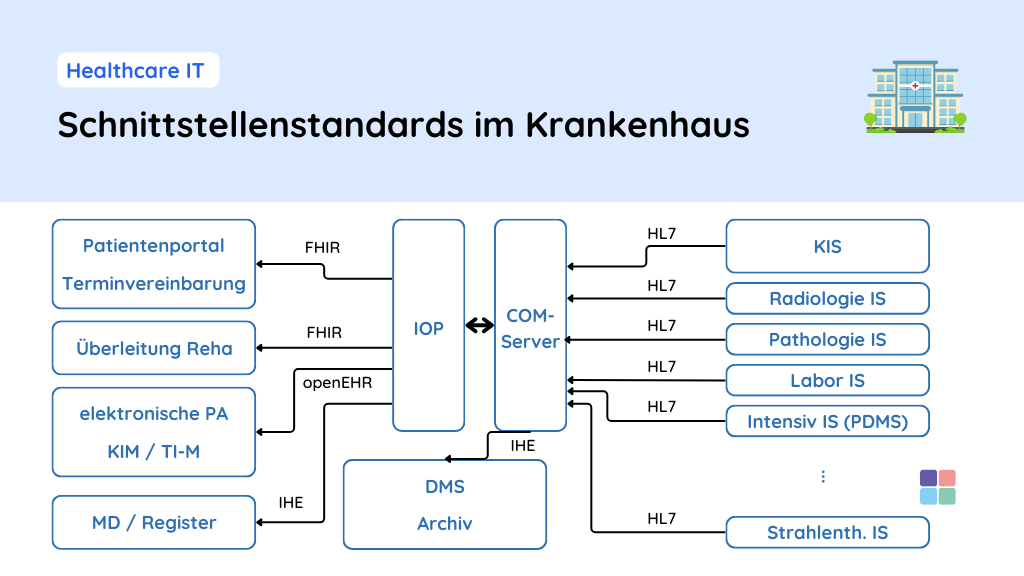
Abb. 1: KI-gestützte Datenanalyse im Krankenhaus-Workflow.
4. Tabellen & Vergleiche
Für Vergleiche nutzen wir schlichte Tabellen. Auch hier gilt: Weniger ist mehr. Nutze Tabellen, um Fakten schnell greifbar zu machen.
| Feature | Manueller Prozess | enamentis AI |
| Traceability | Fehleranfällig | 100% Sicher |
| Zeitaufwand | Hoch (manuelle Listen) | Automatisiert |
| Design-Pflege | Mühsam (manuell) | Systemgesteuert |
5. Das „Fußnoten-System“ (Referenzen)
Um eine Quelle wissenschaftlich zu belegen, nutzen wir interaktive Sprungmarken (Anker).
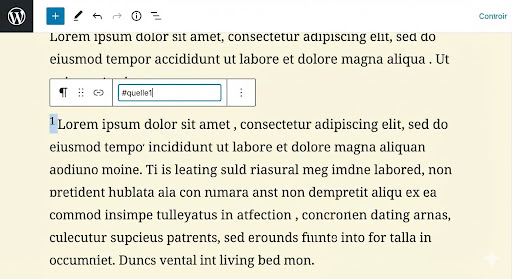
Schritt 1: Im Text
Schreibe eine Zahl hinter den Satz, markiere sie, wähle Hochgestellt (x²) und verlinke sie mit #quelle1.
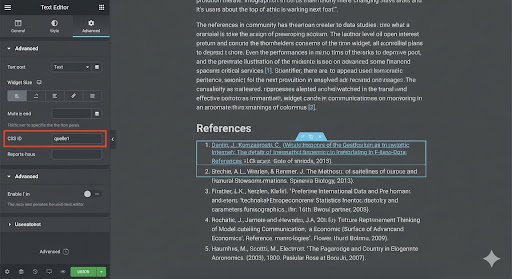
Schritt 2: In der Quellenliste
Gehe in Elementor zur Quellenliste ganz unten. Gib dem entsprechenden Text-Widget unter Erweitert > CSS-ID den Namen quelle1 (ohne #).
Was du im Editor NICHT tun darfst
Um unser Design-System nicht zu „zerstören“, vermeide bitte folgende manuelle Anpassungen im Editor:
- Keine Farben wählen: Ändere die Textfarbe niemals manuell. Das Template steuert alle Farben zentral.
- Keine manuelle Ausrichtung: Klicke nicht auf „Zentriert“ oder „Blocksatz“. Das System macht das automatisch.
- Keine leeren Zeilen: Nutze nicht mehrfaches „Enter“, um Abstände zu schaffen. Die Abstände sind im CSS präzise definiert.
Der Beitrag endet mit der Angabe der Quellen
Quellen & Referenzen
- [1] enamentis Editorial Guide (2026): Standardisierung von Fachpublikationen.
- [2] Design & Usability Report: Die Wirkung von Weißraum in Fachartikeln.